全国计算机等级考试《二级MS Office高级应用》试题(网友回忆版)二
一、单选题
每小题1分,共20分。
参考答案D
参考答案C
参考答案B
参考答案B
参考答案B
参考答案A
参考答案A
参考答案A
参考答案B
参考答案C
参考答案A
参考答案A
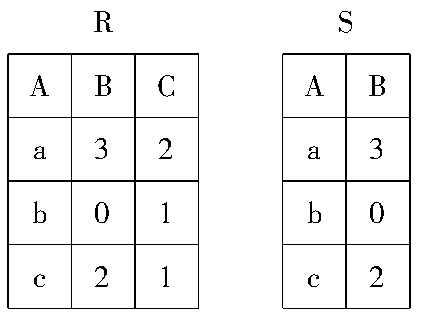
由关系R通过运算得到关系S,则所使用的运算为( )。
参考答案B
参考答案C
参考答案B
参考答案B
参考答案B
参考答案B
参考答案C
参考答案A
二、字处理题
共30分。
在考生文件夹下打开文档“Word.docx”,按照要求完成下列操作并以该文件名“Word.docx”保存文档。
【背景素材】
某高校为了使学生更好地进行职场定位和职业准备、提高就业能力,该校学工处将于2013年4月29 日(星期五)19:30-21:30在校国际会议中心举办题为“领慧讲堂-大学生人生规划”就业讲座,特别邀请资深媒体人、著名艺术评论家赵蕈先生担任演讲嘉宾。
请根据上述活动的描述,利用Microsoft Word制作一份宣传海报(宣传海报的参考样式请参考“word-海报参考样式.docx”文件),要求如下:
(1)调整文档版面,要求页面高度为35厘米,页面宽度为27厘米,页边距(上、下)为5厘米,页边距(左、右)为3厘米,并将考生文件夹下的图片“word-海报背景图片.jpg”设置为海报背景。
(2)根据“Word-海报参考样式.docx”文件,调整海报内容文字的字号、字体和颜色。
(3)根据页面布局需要,调整海报内容中“报告题目”“报告人”“报告日期”“报告时间”“报告地点”信息的段落间距。
(4)在“报告人:”位置后面输入报告人姓名(赵蕈)。
(5)在“主办:校学工处”位置后另起一页,并设置第2页的页面纸张大小为A4篇幅,纸张方向设置为“横向”,页边距为“普通”页边距定义。
(6)在新页面的“日程安排”段落下面,复制本次活动的日程安排表(请参考“Word-活动日程安排.xlsx”文件),要求表格内容引用Excel文件中的内容,若Excel文件中的内容发生变化,Word文档中的日程安排信息随之发生变化。
(7)在新页面的“报名流程”段落下面,利用SmartArt制作本次活动的报名流程(学工处报名、确认坐席、领取资料、领取门票)。
(8)设置“报告人介绍”段落下面的文字排版布局为参考示例文件中所示的样式。
(9)更换报告人照片为考生文件夹下的“Pic2.jpg”照片,将该照片调整到适当位置,并不要遮挡文档中的文字内容。
(10)保存本次活动的宣传海报设计为“Word.docx”。
参考答案(1)步骤1:进入考生文件夹,打开“Word.docx”文档。<br /> 步骤2:调整文档版面。单击“页面布局”选项卡→“页面设置”→“页面设置”按钮。打开“页面设置”对话框,在“纸张”选项卡下设置高度为35厘米,宽度为27厘米,然后单击“确定”按钮,如图1所示。<br /> 步骤3:按照步骤2的方式打开 “页面设置”对话框,选择“页边距”选项卡,将页边距的“上”和“下”微调框设置为5厘米,将“左”和“右”微调框设置为3厘米,然后单击“确定”按钮,如图2所示。<br /><img src="https://img.huikao8.com/huixue_img/importSubject/20d82cbd4db643148a20da4c11cbed31.png" alt="题目图片" style="max-width:100%;height:auto;vertical-align:middle;">图1<br /><img src="https://img.huikao8.com/huixue_img/importSubject/892270b3f5fc4d63b29b2a5283e04f61.png" alt="题目图片" style="max-width:100%;height:auto;vertical-align:middle;">图2<br /> 步骤4:单击“页面布局”选项卡→“页面背景”→“页面颜色”→“填充效果”,弹出“填充效果”对话框。在“图片”选项卡下单击“选择图片”按钮,打开“插入图片”对话框,选择名为“Word-海报背景图片.jpg”的图片,然后单击“确定”按钮,如图3所示。填充效果如图4所示。<br /><img src="https://img.huikao8.com/huixue_img/importSubject/fda577bd3dd14e708df9ab2f4e672c7d.png" alt="题目图片" style="max-width:100%;height:auto;vertical-align:middle;">图3<br /><img src="https://img.huikao8.com/huixue_img/importSubject/6d2d5470699f46819062f7c40a5e6dc8.png" alt="题目图片" style="max-width:100%;height:auto;vertical-align:middle;">图4<br /> (2)步骤1:参考“Word-海报参考样式.docx”文件的样式,选中标题“领慧讲堂就业讲座”,在“开始”选项卡下,单击“字体” →“华文琥珀”,“字号”→“初号”, “字体颜色”→“红色”,单击“段落”组的“居中”按钮使其居中。<br /> 步骤2:按照步骤1同样的方式设置正文,其中字体为“宋体”“二号”,颜色为“深蓝”和“白色,文字1”;“欢迎踊跃参加”设置为“华文行楷”“初号”“白色,文字1”,效果如图5所示。<br /> (3)步骤1:选中“报告题目”“报告人”“报告日期”“报告时间”“报告地点”所在的段落,单击“开始”选项卡→“段落”组→“段落”按钮,弹出“段落”对话框。在“缩进和间距”选项卡下,将“间距”组中的“行距” 设为“单倍行距”,“段前”和“段后”微调框设置为“0行”;将“缩进”组中 的“特殊格式” 设为“首行缩进”,并在右侧的“磅值” 设为“3.5字符”。<br /> 步骤2:选中“欢迎大家踊跃参加”,单击“开始”选项卡→“段落”组→“居中”按钮。用同样的方式将 “主办:校学工处” 设置为右对齐。效果如图6所示。<br /><img src="https://img.huikao8.com/huixue_img/importSubject/8845f064cb674f749aa0924db4181ceb.png" alt="题目图片" style="max-width:100%;height:auto;vertical-align:middle;">图5<br /><img src="https://img.huikao8.com/huixue_img/importSubject/f62eac7169ff4339bea0613eaab010d0.png" alt="题目图片" style="max-width:100%;height:auto;vertical-align:middle;">图6<br /> (4)步骤:在“报告人:”位置后面输入文字“赵蕈”,如图7所示。<br /> (5)步骤1:将光标置于“主办:校学工处”位置后面,单击“页面布局”选项卡→“页面设置”组→“分隔符”按钮,在“分节符”中选择“下一页”,另起一页。<br /> 步骤2:在“页面设置”组中单击“页面设置”按钮,弹出“页面设置”对话框, 在“纸张”选项卡下,将“纸张大小”设置为“A4”,然后单击“确定”按钮,如图8所示。<br /><img src="https://img.huikao8.com/huixue_img/importSubject/21f8a0bb54914ae9808d6e02ad89a65a.png" alt="题目图片" style="max-width:100%;height:auto;vertical-align:middle;">图7<br /><img src="https://img.huikao8.com/huixue_img/importSubject/2d44fd615d864710b051f8b609334836.png" alt="题目图片" style="max-width:100%;height:auto;vertical-align:middle;">图8<br /> 步骤3:在“页边距”选项卡下,将“纸张方向”设为“横向”,如图9所示。<br /> 步骤4:单击“页面设置”组→“页边距”按钮,选择“普通”,如图10所示。<br /><img src="https://img.huikao8.com/huixue_img/importSubject/2d6093164b1e46029a1900884ae70578.png" alt="题目图片" style="max-width:100%;height:auto;vertical-align:middle;">图9<br /><img src="https://img.huikao8.com/huixue_img/importSubject/32ab66b3028a426a984fb4554359e826.png" alt="题目图片" style="max-width:100%;height:auto;vertical-align:middle;">图10<br /> (6)步骤1:打开“Word-活动日程安排.xlsx”,将表格所有内容选中,并按“Ctrl+C”键复制,如图11所示。<br /> 步骤2:切换到“word.docx”文件中,单击“开始”选项卡→“粘贴”组→“选择性粘贴”按钮,弹出“选择性粘贴”对话框。选择“粘贴链接”,将“形式”设为“Microsoft Excel工作表对象”,然后单击“确定”按钮,如图12、图13所示。这种方式可以保证word文档中的信息同步更新。<br /><img src="https://img.huikao8.com/huixue_img/importSubject/ad0e6ef0e44447fdafaaf852c3d1610b.png" alt="题目图片" style="max-width:100%;height:auto;vertical-align:middle;">图11<br /><img src="https://img.huikao8.com/huixue_img/importSubject/ba60e637d49646a1ba6fafab5672947d.png" alt="题目图片" style="max-width:100%;height:auto;vertical-align:middle;">图12<br /> (7)步骤1:将光标置于“报名流程”后,单击“插入”选项卡→“插图”组→“SmartArt”按钮,弹出“选择SmartArt图形”对话框,选择“流程”→“基本流程”,然后单击“确定”按钮,如图14所示。<br /><img src="https://img.huikao8.com/huixue_img/importSubject/0fc4c5ad7fcd47cbac9636151c7cbcf7.png" alt="题目图片" style="max-width:100%;height:auto;vertical-align:middle;">图13<br /><img src="https://img.huikao8.com/huixue_img/importSubject/794199ab1227439e97f22e47390b1f46.png" alt="题目图片" style="max-width:100%;height:auto;vertical-align:middle;">图14<br /> 步骤2:选中如图15所示的圆角矩形,然后单击“SmartArt”→“设计”选项卡→“创建图形”组→“添加形状”→“在后面添加形状”。<br /> 步骤3:在形状的“文本”中输入对应的流程名称,如图16所示。<br /><img src="https://img.huikao8.com/huixue_img/importSubject/d26c9040932945c4a12fe088065d238d.png" alt="题目图片" style="max-width:100%;height:auto;vertical-align:middle;">图15<br /><img src="https://img.huikao8.com/huixue_img/importSubject/677dbae315024849b30863257d6e268a.png" alt="题目图片" style="max-width:100%;height:auto;vertical-align:middle;">图16<br /> 步骤4:在“学工处报名”处右击, 选择“形状填充” →“标准色”→“红色”。按照同样的方法将后三个文本框填充为“浅绿”“紫色”“浅蓝”,效果如图17所示。<br /> (8)步骤1:选中“赵”,单击“插入”选项卡→“文本”组→“首字下沉”→“首字下沉选项”,弹出“首字下沉”对话框。在“位置”组中选择“下沉”,在“选项”组中将“字体”设为“中文正文”,并将“下沉行数”微调框设置为“3”,然后单击“确认”按钮,如图18所示。<br /><img src="https://img.huikao8.com/huixue_img/importSubject/648de68a1a0940f6a250a9d1afc6f0df.png" alt="题目图片" style="max-width:100%;height:auto;vertical-align:middle;">图17<br /><img src="https://img.huikao8.com/huixue_img/importSubject/e603cc730ade40ff849bf78d01c86054.png" alt="题目图片" style="max-width:100%;height:auto;vertical-align:middle;">图18<br /> 步骤2:按照同样的方法,把“报告人介绍”段落下面的文字字体颜色设置为“白色,背景1”,设置后的效果如图19所示。<br /> (9)步骤:选中图片,在“图片工具”的“格式”选项卡下,单击“调整”组→“更改图片”按钮,弹出“插入图片”对话框。选择照片“Pic 2.jpg”,点击“插入”按钮,并拖动图片到恰当位置,效果如图20所示。<br /><img src="https://img.huikao8.com/huixue_img/importSubject/9de0fd23fac346d3bf5d82866d54fae0.png" alt="题目图片" style="max-width:100%;height:auto;vertical-align:middle;">图19<br /><img src="https://img.huikao8.com/huixue_img/importSubject/264420a18ee84cd195f3bba7afd309da.png" alt="题目图片" style="max-width:100%;height:auto;vertical-align:middle;">图20<br /> (10)步骤:将宣传海报设计保存为“Word.docx”文件。
三、电子表格题
共30分。
注意:以下的文件必须都保存在考生文件夹下。
销售部助理小王需要根据2012年和2013年的图书产品销售情况进行统计分析,以便制订新一年的销售计划和工作任务。现在,请你按照如下需求,在文档“Excel.xlsx”中完成以下工作并保存。
(1)在“销售订单”工作表的“图书编号”列中,使用VLOOKUP函数填充所对应“图书名称”的“图书编号”,“图书名称”和“图书编号”的对照关系请参考“图书编目表”工作表。
(2)将“销售订单”工作表的“订单编号”列按照数值升序方式排序,并将所有重复的订单编号数值标记为紫色(标准色)字体,然后将其排列在销售订单列表区域的顶端。
(3)在“2013年图书销售分析”工作表中,统计2013年各类图书在每月的销售量,并将统计结果填充在所对应的单元格中。为该表添加汇总行,在汇总行单元格中分别计算每月图书的总销量。
(4)在“2013年图书销售分析”工作表中的N4:N11单元格中,插入用于统计销售趋势的迷你折线图,各单元格中迷你图的数据范围为所对应图书的1~12月销售数据。并为各迷你折线图标记销量的最高点和最低点。
(5)根据“销售订单”工作表的销售列表创建数据透视表,并将创建完成的数据透视表放置在新工作表中,以A1单元格为数据透视表的起点位置。将工作表重命名为“2012年书店销量”。
(6)在“2012年书店销量”工作表的数据透视表中,设置“日期”字段为列标签,“书店名称”字段为行标签,“销量(本)”字段为求和汇总项,并在数据透视表中显示2012年期间各书店每季度的销量情况。
提示:为了统计方便,请勿对完成的数据透视表进行额外的排序操作。
参考答案(1)进入考生文件夹,打开“Excel.xlsx”工作表,在“销售订单”工作表的E3单元格中输入“=VLOOKUP(D3,图书编目表!$A$2:$B$9,2,FALSE)”,按“Enter”键完成图书名称的自动填充。<br /> (2)步骤1:选中A3:A678单元格区域,单击“开始”选项卡→“编辑”组→“排序和筛选”→“自定义”排序,在打开的“排序”对话框中,将“列”设置为“订单编号”,“排序依据”设置为“数值”,“次序”设置为“升序”,单击“确定”按钮,如图21所示。<br /> 步骤2:选中A3:A678单元格区域,单击“开始”选项卡→“样式”组→“条件格式”→“突出显示单元格规则” →“重复值”,弹出“重复值”对话框。单击“设置为” →“自定义格式”选项,弹出“设置单元格格式”对话框,选择“颜色”为“紫色”,然后单击“确定”按钮,如图22所示。返回到“重复值”对话框中后单击“确定”按钮。<br /><img src="https://img.huikao8.com/huixue_img/importSubject/e88152a754d546659f34ca0e1cd8be63.png" alt="题目图片" style="max-width:100%;height:auto;vertical-align:middle;">图21<br /><img src="https://img.huikao8.com/huixue_img/importSubject/556c47b1ccdc41b58847cf9d3e9abc93.png" alt="题目图片" style="max-width:100%;height:auto;vertical-align:middle;">图22<br /> 步骤3:单击“开始”选项卡→“编辑”组→“排序和筛选” →“自定义排序”选项,打开“排序”对话框,将“列”设置为“订单编号”,“排序依据”设置为“字体颜色”,“次序”设置为“紫色”“在顶端”,然后单击“确定”按钮,如图23所示。<br /> (3)步骤1:在“销售订单”工作表中选中“书店名称”单元格并右击,选择“插入”→“在左侧插入表列”命令,插入一列单元格,然后在C3单元格中输入“=MONTH($B$3:$B$678)”,按“Enter”键确定。<br /> 步骤2: 切换至“2013年图书销售分析”工作表,在B4单元格中输入“=SUMIFS(销售订单!$H$3:$H$678,销售订单!$E$3:$E$678,A4,销售订单!$C$3:$C$678,1)”,按“Enter”键确定。<br /> 步骤3:选择C4单元格,输入“=SUMIFS(销售订单!$H$3:$H$678,销售订单!$E$3:$E$678,A4,销售订单!$C$3:$C$678,2)”,按“Enter”键确定。选中B4单元格,输入“:SUMIFS(销售订单!$H$3:$H$678,销售订单!$E$3:$E$678,A4,销售订单!$C$3:$C$678,3)”,按“Enter”键确定。使用同样方法在其他单元格中计算出结果。<br /> 步骤4:在A12单元格中输入“每月图书总销量”,然后在B12单元格内输入“=SUBTOTAL(109,B4:B11)”,按“Enter”键确定。<br /> 步骤5:利用填充柄,将鼠标指针从B12单元格的右下角拖动至M12单元格,完成填充运算操作。<br /> (4)步骤1:选中“2013年图书销售分析”工作表N4:N11单元格区域,单击“插入”选项卡→“迷你图”组→“折线图”按钮,打开“创建迷你图”对话框,在“数据范围”文本框中输入为“B4:M11”,在“位置范围”文本框中输入“$N$4:$N$11”,单击“确定”按钮,如图48所示。<br /><img src="https://img.huikao8.com/huixue_img/importSubject/2238b22df407454089cc0534fa1e43e5.png" alt="题目图片" style="max-width:100%;height:auto;vertical-align:middle;">图23<br /><img src="https://img.huikao8.com/huixue_img/importSubject/ecaa6887e0564bfd85eecc45b04bb7d7.png" alt="题目图片" style="max-width:100%;height:auto;vertical-align:middle;">图24<br /> 步骤2:选中“迷你图工具”工具栏,勾选“设计”选项卡下的“显示”组中的“高点”“低点”复选框,如图25所示。<br /> (5)步骤1:切换至“销售订单”工作表,单击“开始”选项卡→“表格”组→“数据透视表”下拉菜单→“数据透视表”选项,弹出“创建数据透视表”对话框,将“表/区域”设置为“表1”,选择“新工作表”单选按钮,单击“确定”按钮,如图26所示。<br /><img src="https://img.huikao8.com/huixue_img/importSubject/74561d5a879d4051b128a1ebccdba192.png" alt="题目图片" style="max-width:100%;height:auto;vertical-align:middle;">图25<br /><img src="https://img.huikao8.com/huixue_img/importSubject/7439d4c02e98404fa2517404345f63d7.png" alt="题目图片" style="max-width:100%;height:auto;vertical-align:middle;">图26<br /> 步骤2:单击“选项”选项卡→“操作”组→“移动数据透视表”按钮,打开“移动数据透视表”对话框,选中“现有工作表”单选按钮,将“位置”设置为“Sheet3 ! A1”,单击“确定”按钮,如图27所示。<br /> 步骤3:在工作表名称上右击,选择“重命名”命令,将工作表重命名为“2012年书店销量”。<br /> (6)步骤1:在“2012年书店销量”工作表的“数据透视表字段列表”窗格中,将“日期”拖动至“列标签”,将“书店名称”拖动至“行标签”,将“销量(本)”拖动至“数值”中,如图28所示。<br /> 步骤2:在A8:A10单元格区域中分别输入各书店的名称,在B7:E7单元格区域中分别输入“第1季度”至“第4季度”,在B8单元格中输入“=SUM(B3:BK3)”,将鼠标指针从B8单元格的右下角拖至B10单元格中,完成填充运算。<br /> 步骤3:按照步骤2的方法在C8、D8、E8单元格中分别输入以下公式“=SUM(BL3:DY3)”“=SUM(DZ3:GL3)”和“=SUM(QM3:SL3)”,如图29所示。<br /><img src="https://img.huikao8.com/huixue_img/importSubject/b9a62ead4c074f4bbd2fe8fd1405d84a.png" alt="题目图片" style="max-width:100%;height:auto;vertical-align:middle;">图27<br /><img src="https://img.huikao8.com/huixue_img/importSubject/32fcc325d39a434fa4f83227ae7dbb06.png" alt="题目图片" style="max-width:100%;height:auto;vertical-align:middle;">图28<br /><img src="https://img.huikao8.com/huixue_img/importSubject/04e5b1a8f1ca4f0b948f8bdbb064b9fa.png" alt="题目图片" style="max-width:100%;height:auto;vertical-align:middle;">图29
四、演示文稿题
共20分。
注意:以下的文件必须都保存在考生文件夹下。
为进一步提升北京旅游行业整体队伍素质,打造高水平、懂业务的旅游景区建设与管理队伍,北京旅游局将为工作人员进行一次业务培训,主要围绕“北京主要景点”进行介绍,包括文字、图片、音频等内容。请根据考生文件夹下的素材文档“北京主要景点介绍–文字.docx”,帮助主管人员完成制作任务,具体要求如下:
(1)新建一份演示文稿,并以“北京主要旅游景点介绍.pptx”为文件名保存到考生文件夹下。
(2)第一张标题幻灯片中的标题设置为“北京主要旅游景点介绍”,副标题为“历史与现代的完美融合”。
(3)在第一张幻灯片中插入歌曲“北京欢迎你.mp3”,设置为自动播放,并设置声音图标在放映时隐藏。
(4)第二张幻灯片的版式为“标题和内容”,标题为“北京主要景点”,在文本区域中以项目符号列表方式依次添加下列内容:天安门、故宫博物院、八达岭长城、颐和园、鸟巢。
(5)自第三张幻灯片开始按照天安门、故宫博物院、八达岭长城、颐和园、鸟巢的顺序依次介绍北京各主要景点,相应的文字素材“北京主要景点介绍–文字.docx”以及图片文件均存放于考生文件夹下,要求每个景点介绍占用一张幻灯片。
(6)最后一张幻灯片的版式设置为“空白”,并插入艺术字“谢谢”。
(7)将第二张幻灯片列表中的内容分别超链接到后面对应的幻灯片并添加返回到第二张幻灯片的动作按钮。
(8)为演示文稿选择一种设计主题,要求字体和整体布局合理、色调统一,为每张幻灯片设置不同的幻灯片切换效果以及文字和图片的动画效果。
(9)除标题幻灯片外,其他幻灯片的页脚均包含幻灯片编号、日期和时间。
(10)设置演示文稿放映方式为“循环放映,按“Esc”键终止”,换片方式为“手动”。
参考答案(1)步骤:进入考生文件夹,右击选择新建一份演示文稿,并命名为“北京主要旅游景点介绍.pptx”。<br /> (2)步骤:打开演示文稿,在第一张幻灯片的“单击此处添加标题”处单击鼠标,输入“北京主要旅游景点介绍”,副标题设置为“历史与现代的完美融合”。<br /> (3)步骤1:单击“插入”选项卡→“媒体”组→“音频” →“文件中的音频”选项,弹出“插入音频”对话框,选择考生文件夹下的“北京欢迎您.mp3”,单击“插入”按钮。<br /> 步骤2:单击“音频工具”工具栏→“播放”选项卡,在“音频选项”组中,将“开始”设置为“自动”,并勾选“放映时隐藏”复选框。<br /> (4)步骤1:单击“开始”选项卡→“幻灯片”组 →“新建幻灯片”→“标题和内容”选项。<br /> 步骤2:在标题处输入 “北京主要景点”,然后在正文文本框内输入如图30所示的文字,项目符号使用默认即可。<br /><img src="https://img.huikao8.com/huixue_img/importSubject/4db118363a9c46e0ad706063d99fef28.png" alt="题目图片" style="max-width:100%;height:auto;vertical-align:middle;">图30<br /> (5)步骤1:将光标置于第2张幻灯片下方,按“Enter”键,新建版式为“标题和内容”的幻灯片,删除标题文本框。选中余下的文本框,单击“开始”选项卡→“段落”组→“项目符号”→“无”选项。<br /> 步骤2:复制第三张幻灯片并粘贴4次。打开 “北京主要景点介绍–文字.docx”文档,复制第一段文字,然后粘贴到第三张幻灯片的文本框内。<br /> 步骤3:单击“插入”选项卡→“图像”组 →“图片”按钮,弹出“插入图片”对话框,选中考生文件下的素材文件“天安门.jpg”,单击“打开”按钮,然后适当调整图片的大小和位置。<br /> 步骤4:按照步骤3的方法,将介绍故宫、八达岭长城、颐和园、鸟巢的文字粘贴到不同的幻灯片中,并插入相应的图片。<br /> (6)步骤1:选择第7张幻灯片,单击“开始”选项卡→“幻灯片”组→“新建幻灯片” →“空白”选项。<br /> 步骤2:单击“插入”选项卡→“文本”组→“艺术字”下拉按钮,在弹出的下拉列表中选择一种艺术字。图31所示为“渐变填充–紫色,强调文字颜色4,映像”的效果。<br /><img src="https://img.huikao8.com/huixue_img/importSubject/a0098ca8e5864603960ed1eb9ae59080.png" alt="题目图片" style="max-width:100%;height:auto;vertical-align:middle;">图31<br /> 步骤3:将艺术字文本框内的原有文字删除,输入“谢谢”,点击确定。然后适当调整艺术文字的大小和位置。<br /> (7)步骤1:选择第2张幻灯片中的“天安门”字样,单击“插入”选项卡→“链接”组→“超链接”,弹出“插入超链接”对话框,将“链接到”设置为“本文档中的位置”,在“请选择文档中的位置”列表框中选择“幻灯片3”选项,单击“确定”,如图32所示。<br /> 步骤2:切换至第3张幻灯片,单击“插入”选项卡→“插图”组→“形状”→“动作按钮”,选择“动作按钮:后退或前一项”选项。<br /> 步骤3:在第3张幻灯片的空白位置绘制动作按钮,绘制完成后弹出“动作设置”对话框,单击“超链接到”下拉按钮,选择“幻灯片”选项,弹出“超链接到幻灯片”对话框,如图33所示,在该对话框中选择“2.北京主要景点”,单击“确定”按钮。<br /><img src="https://img.huikao8.com/huixue_img/importSubject/16d6717c01a1451ba9f3fa086f1c2e54.png" alt="题目图片" style="max-width:100%;height:auto;vertical-align:middle;">图32<br /><img src="https://img.huikao8.com/huixue_img/importSubject/eb0432160ec9487a8d404b3af52e59d2.png" alt="题目图片" style="max-width:100%;height:auto;vertical-align:middle;">图33<br /> 步骤4:单击“确定”按钮后,适当调整动作按钮的大小和位置。<br /> 步骤5:重复以上步骤,将余下的内容分别超链接到对应的幻灯片上,并复制新建的动作按钮粘贴到相应的幻灯片中。<br /> (8)步骤1:单击“设计”选项卡→“主题”组→“其他”→“流畅”,如图34所示。<br /> 步骤2:为幻灯片设置完主题后,适当调整图片和文字的位置。选择第一张幻灯片,单击“切换”选项卡→“切换到此幻灯片”选项组→“其他”→“溶解”,如图35所示。<br /><img src="https://img.huikao8.com/huixue_img/importSubject/646ae44c26de4c5ca5a76dff898c4d4b.png" alt="题目图片" style="max-width:100%;height:auto;vertical-align:middle;">图34<br /><img src="https://img.huikao8.com/huixue_img/importSubject/690d3b7aa1c74fb6b6f01d60b6e6aede.png" alt="题目图片" style="max-width:100%;height:auto;vertical-align:middle;">图35<br /> 步骤3:选中第一张幻灯片,单击“切换”选项卡→“切换到此幻灯片”组→“分割”按钮。然后按照同样的方法,为其他幻灯片设置不同的切换效果。<br /> 步骤4:选中第一张幻灯片的标题文本框,单击“动画”选项卡→“动画”组→“其他”→“浮入”选项。将该幻灯片中副标题的动画效果设置为“淡出”。按照同样的方法为余下的幻灯片中的文字和图片设置不同的动画效果。<br /> (9)步骤:单击“插入”选项卡→“文字”组→“页眉和页脚”按钮,在弹出的“页眉和页脚”对话框中勾选“日期和时间”复选框、“幻灯片编号”复选框和“标题幻灯片中不显示”复选框,单击“全部应用”按钮,如图36所示。<br /> (10)步骤:单击“幻灯片放映”选项卡→“设置”组→“设置幻灯片放映”按钮,弹出“设置放映方式”对话框,在“放映选项”组中勾选“循环放映,按“Esc”键终止”复选框,将“换片方式”设置为“手动”,单击“确定”按钮,如图37所示。<br /><img src="https://img.huikao8.com/huixue_img/importSubject/ffec84254a48473d9f5aa93fd6eb3922.png" alt="题目图片" style="max-width:100%;height:auto;vertical-align:middle;">图36<br /><img src="https://img.huikao8.com/huixue_img/importSubject/dd61a9d2e4b04c8f8030327f5523b691.png" alt="题目图片" style="max-width:100%;height:auto;vertical-align:middle;">图37